Guide d’enregistrement d’entrevues sur Teams de Microsoft 365
Outil de la suite Microsoft 365 pour réaliser une entrevue et son enregistrement
Microsoft 365, anciennement Office 365, est la marque désignant un abonnement à la dernière version de Microsoft Office et à un ensemble de services Cloud. Microsoft 365 est constitué de la suite Office (Word, Excel, PowerPoint, Outlook, OneNote, Publisher et Access), ainsi que d’un ensemble de services en ligne tels que OneDrive, Exchange Online, SharePoint Online, Teams et Yammer. Pour produire une entrevue et son enregistrement, l’application Teams sera utilisée.
Teams
Teams est un espace numérique de collaboration. Il permet :
- l’usage de la suite Microsoft 365 (Word, Excel, PowerPoint, etc.);
- le stockage et le partage de fichiers ;
- la planification de rencontres en visioconférence et leur enregistrement.
Accéder à Microsoft 365 et l’installer
Assistance
Pour les problèmes d’accès ou d’installation liés à Microsoft 365, communiquez avec le soutien technique.
Pour tout autre type de soutien ou pour des questions sur l’utilisation de Microsoft 365, communiquez avec le soutien technique de Microsoft ou consultez la FAQ de Microsoft.
Utiliser une installation existante de Microsoft 365
Si vous détenez déjà un compte Microsoft 365 (incluant Teams) d’une autre organisation, assurez-vous de vous déconnecter d’abord et connectez-vous ensuite avec vos identifiants TÉLUQ (nom.prenom@univ.teluq.ca) et votre mot de passe TÉLUQ.
Accéder à Microsoft 365 de la TÉLUQ (incluant Teams)
Les étudiants et étudiantes de l’Université TÉLUQ disposent d’un accès gratuit à Microsoft 365.
Si vous ne possédez pas déjà Microsoft 365, complétez les étapes suivantes pour accéder à la version en ligne mise gratuitement à votre disposition par l’Université TÉLUQ.
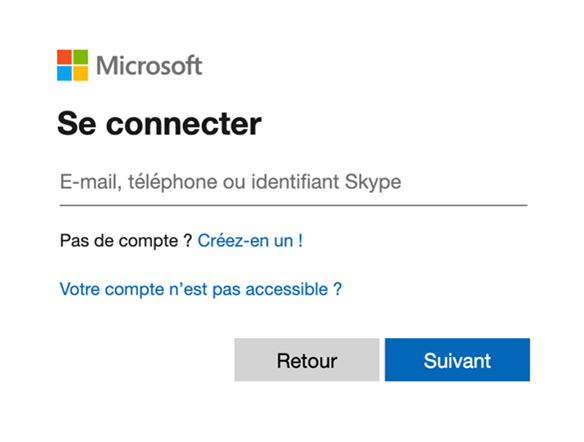
- Accédez à Microsoft 365.
- Cliquez sur Connexion.
- Utilisez votre adresse courriel de la TÉLUQ (prenom@univ.teluq.ca) ainsi que le mot de passe associé à cette adresse pour vous connecter.
Note. Ce document vous guide pour un usage de Microsoft 365 (incluant Teams) avec un ordinateur personnel et non avec une tablette ou un téléphone intelligent.
Installer Microsoft 365
Pour réaliser une entrevue à partir de Teams, vous devez télécharger et installer la dernière version de Microsoft 365 sur votre ordinateur en complétant les étapes suivantes.
-
À droite de votre écran, appuyez sur le menu Installer Microsoft et sélectionnez Applications Microsoft 365.
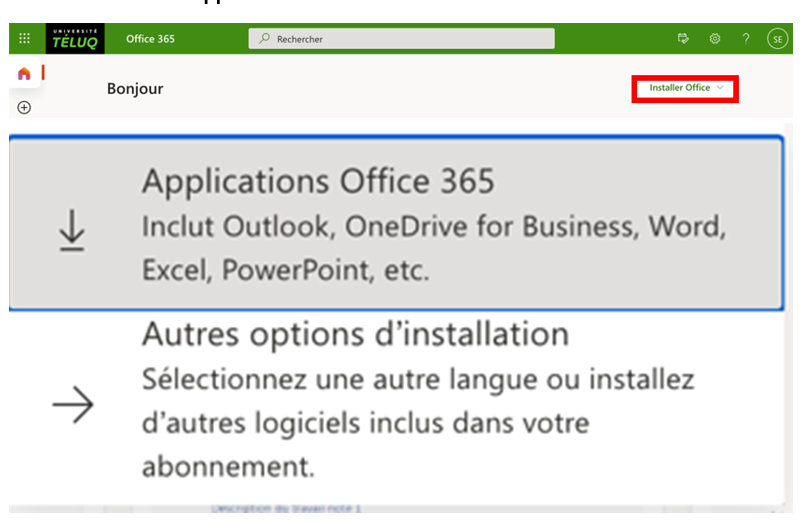
- Suivez les étapes de téléchargement.
Planifier une rencontre en visioconférence
- Dans l’application Teams, repérez les … dans le bandeau de gauche.
- Sélectionnez le calendrier dans la fenêtre qui s’ouvre.
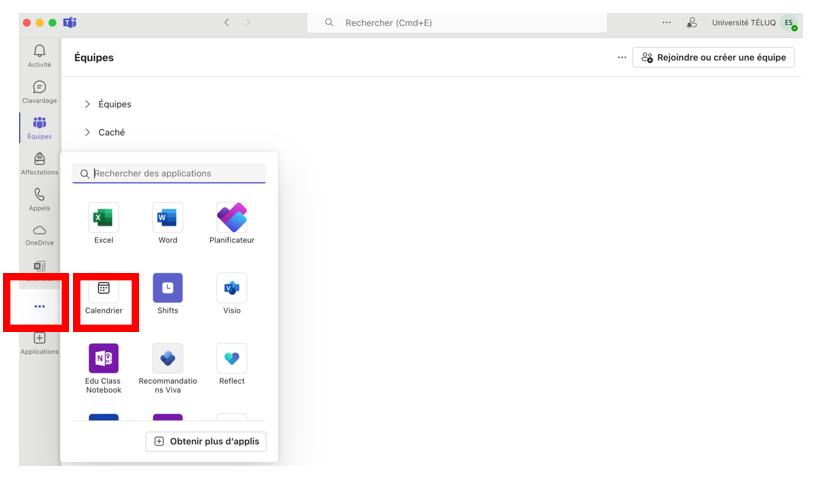
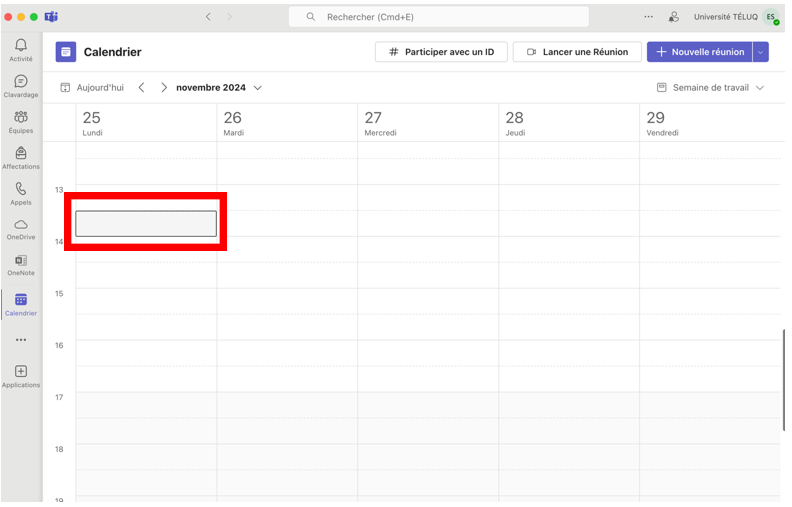
Une fois dans le calendrier, sélectionnez la plage horaire de votre choix et cliquez pour ouvrir les options.
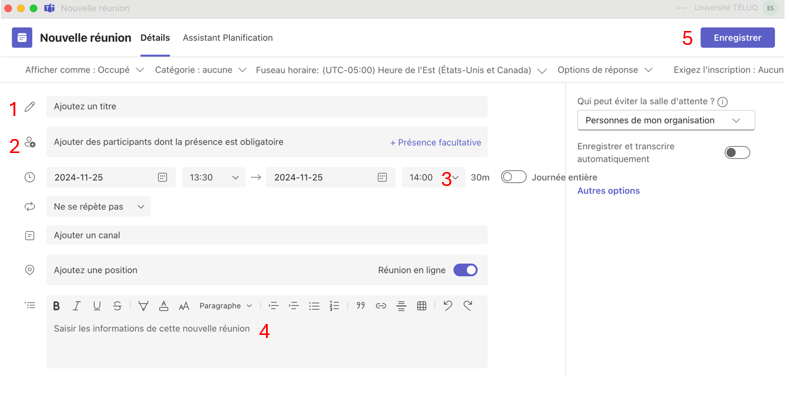
Dans la fenêtre :
- Ajoutez un titre évocateur à la rencontre ;
- Ajoutez l’adresse courriel de la personne que vous souhaitez rencontrer ;
- Sélectionnez la durée de la rencontre ;
- Ajoutez quelques informations pertinentes pour la personne qui recevra votre invitation par courriel.
- Appuyez sur enregistrer et la rencontre apparaitra à votre calendrier et celui de votre personne invitée.
Pour rejoindre la rencontre, cliquez une fois dessus dans votre calendrier et ensuite, sur rejoindre.
Enregistrement d’une rencontre en visioconférence
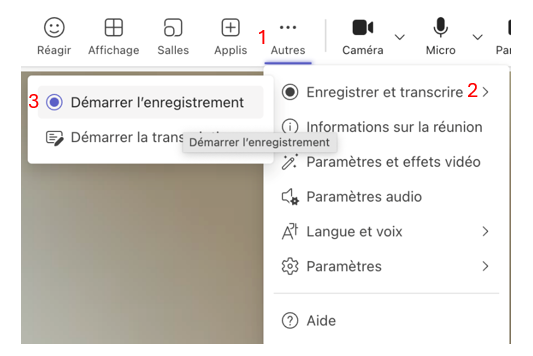
- Lorsque vous avez rejoint la rencontre, sélectionnez les … Autres en haut de l’écran.
- Ensuite, sélectionnez Enregistrer et transcrire ;
-
Démarrer l’enregistrement.
- Lorsque l’enregistrement est débuté, vous remarquerez le petit rond rouge en haut à gauche de votre fenêtre avec le compteur de temps.

- Lorsque vous avez terminé, simplement appuyer sur Quitter, l’enregistrement s’arrêtera de même.
Consulter un enregistrement
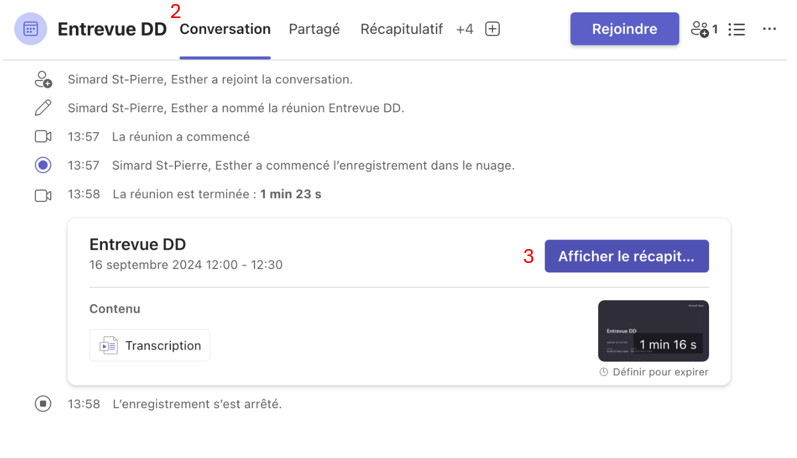
- Pour consultez l’enregistrement, double-cliquez sur la rencontre dans le calendrier.
- Dans la fenêtre, appuyez sur l’onglet Conversation ;
-
Cliquez sur Afficher le récapitulatif.
Télécharger un enregistrement
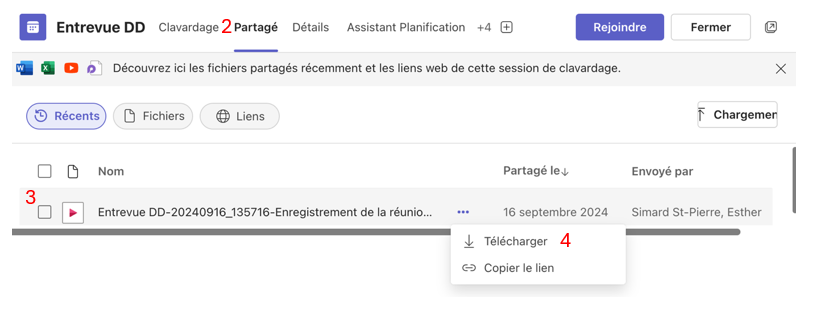
- Pour télécharger un enregistrement, double-cliquez sur la rencontre dans le calendrier.
- Dans la fenêtre, appuyez sur l’onglet Partagé ;
- Survolez le nom de l’enregistrement avec votre souris ;
- Sélectionnez les … et appuyez sur Télécharger.