Produire et enregistrer une entrevue avec Microsoft 365 à partir de Teams
Document original préparé par Esther Simard St-Pierre, le 9 décembre 2025
Table des matières
- Outils de la suite Microsoft 365 pour réaliser une entrevue
- Accéder à Microsoft 365 et l’installer
- Préparer une rencontre virtuelle en visioconférence
- Enregistrer une rencontre virtuelle en visioconférence
- Partager la vidéo
Outils de la suite Microsoft 365 pour réaliser une entrevue
Microsoft 365, anciennement Office 365, est une plateforme de productivité basée sur l’infonuage. Un abonnement à Microsoft 365 permet d’utiliser une variété d’outils (Word, Excel, PowerPoint, Outlook, OneNote, Publisher et Access), ainsi qu’un ensemble de services en ligne, tels que OneDrive, Exchange Online, SharePoint Online, Teams et Yammer. Pour produire une entrevue, l’enregistrer, l’éditer et la partager, il est recommandé d’utiliser Teams.
Teams
Teams est un espace numérique de collaboration. Il permet :
- l’usage de la suite Microsoft 365 (Word, Excel, PowerPoint, etc.);
- la planification de rencontres virtuelles en visioconférence, leur enregistrement et leur édition, et le partage de fichiers.
Accéder à Microsoft 365 et l’installer
Assistance
Pour régler les problèmes d’accès ou d’installation liés à Microsoft 365, communiquez avec l’équipe de soutien technique.
Utiliser une installation existante de Microsoft 365
Si vous détenez déjà un compte Microsoft 365 (incluant Teams et PowerPoint) d’une autre organisation, assurez-vous de vous déconnecter d’abord et connectez-vous ensuite avec vos identifiants TÉLUQ (nom.prenom@univ.teluq.ca) et votre mot de passe TÉLUQ.
Accéder à Microsoft 365 de l’Université TÉLUQ (incluant Teams)
Les personnes étudiantes de l’Université TÉLUQ disposent d’un accès gratuit à Microsoft 365.
Si vous ne possédez pas déjà Microsoft 365, suivez les étapes ci-dessous pour accéder à la version en ligne mise gratuitement à votre disposition par l’Université TÉLUQ.
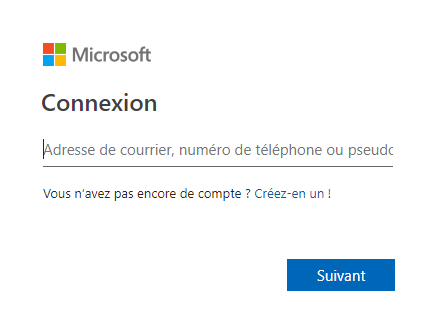
- Accédez à Microsoft 365 et suivez les étapes pour vous connecter;
- Utilisez votre adresse courriel de l’Université TÉLUQ (nom.prenom@univ.teluq.ca), ainsi que le mot de passe associé à cette adresse.
Note. – Ce document vous guidera pour utiliser Microsoft 365 (incluant Teams) avec un ordinateur personnel et non avec une tablette ou un téléphone intelligent.
Installer Microsoft 365
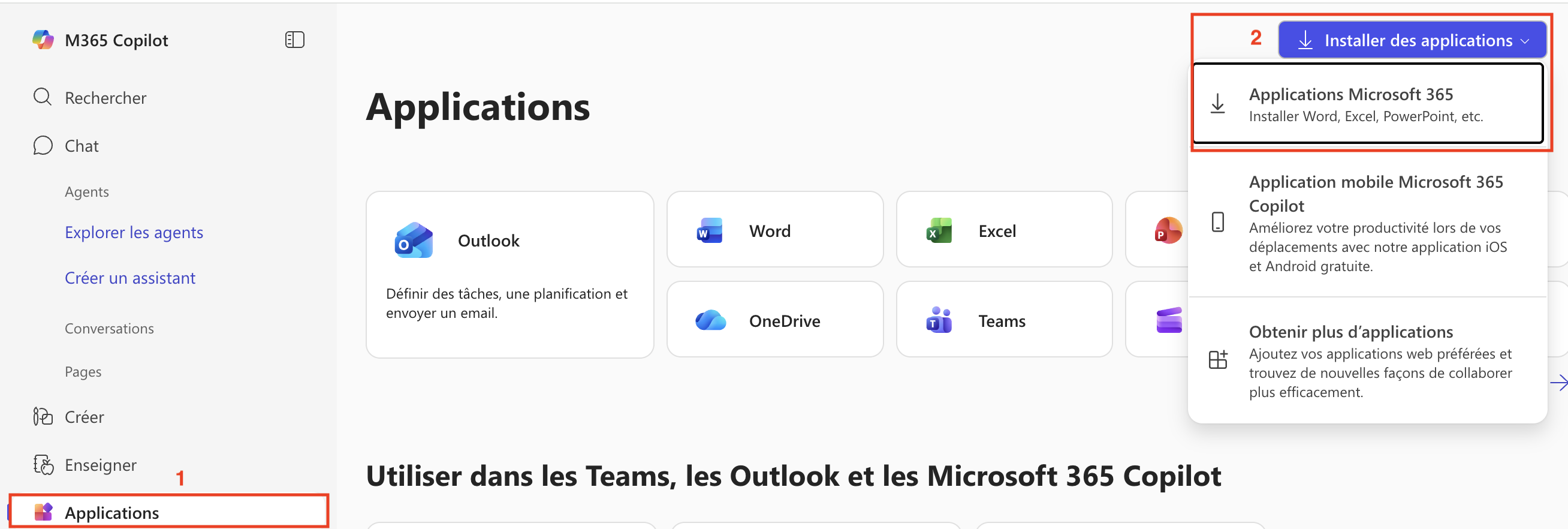
Pour réaliser une entrevue avec Teams, vous devez télécharger et installer la dernière version de Microsoft 365 sur votre ordinateur en suivant les étapes indiquées ci-dessous.
- À gauche de l’écran, appuyez sur le menu Applications (1) et sélectionnez Installer des applications et Applications Microsoft 365 (2).
- Suivez les étapes de téléchargement.
Préparer une rencontre virtuelle en visioconférence
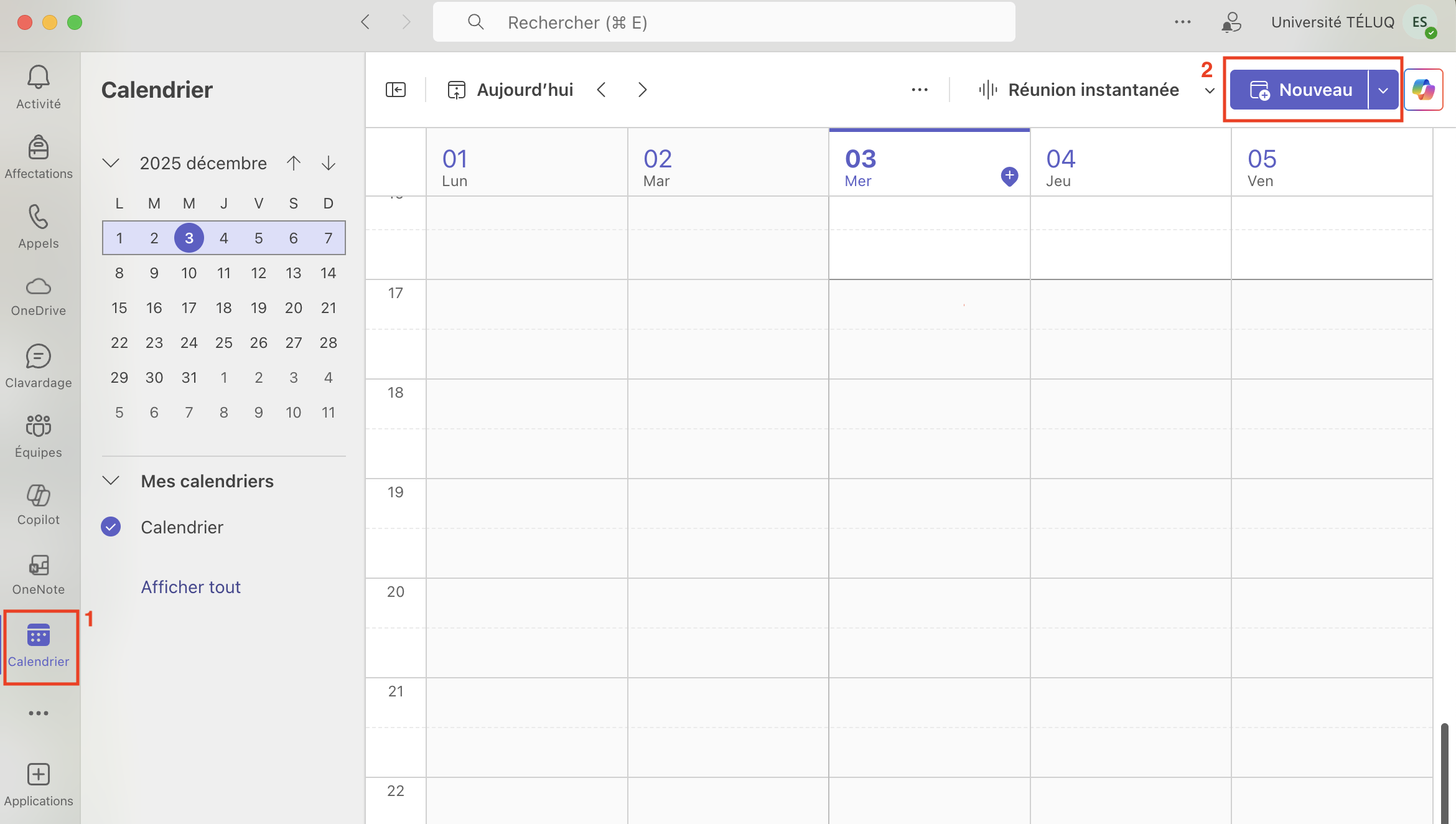
- Dans l’application Teams, repérez l’icône calendrier (1) à la droite de l’application et cliquez sur Nouveau (2).
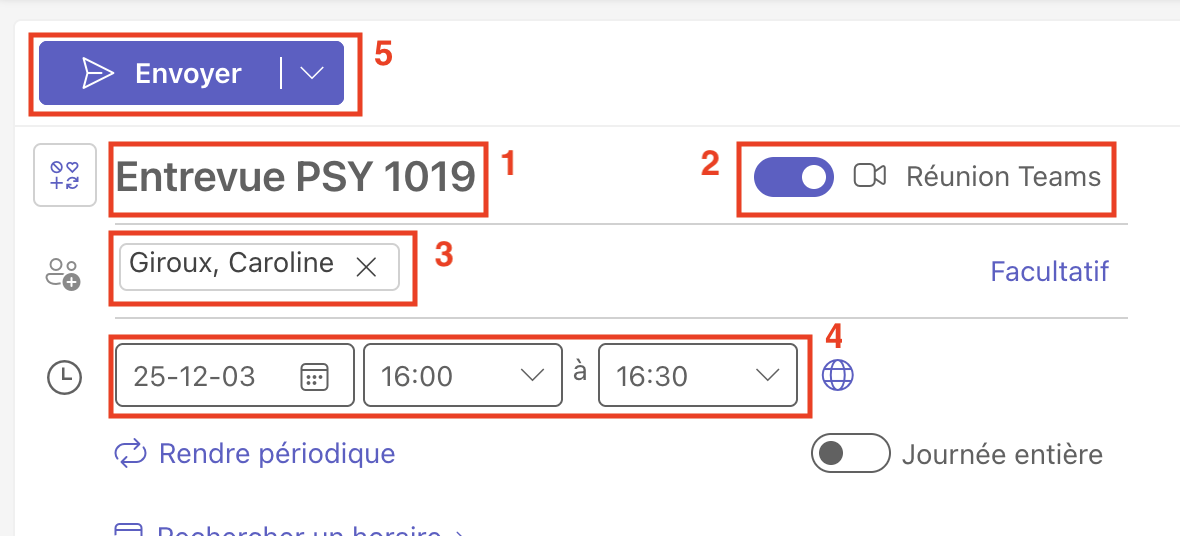
- Dans la fenêtre qui s’ouvre, inscrivez dans le champ texte le titre de la réunion (1), sélectionnez l’option Réunion Teams (2), inscrivez l’adresse courriel de la personne que vous souhaitez inviter à votre réunion (3), indiquez la date et l’heure (4) et, enfin, envoyez l’invitation (5).
Enregistrer une rencontre virtuelle en visioconférence
Étapes pour faire une captation vidéo dans Teams
- Accéder à la réunion
- Ouvrez Microsoft Teams.
- Dans l’onglet Calendrier, sélectionnez la réunion à laquelle vous souhaitez participer.
- Activer la caméra et le micro
- Avant de rejoindre la réunion, vérifiez vos paramètres audios et vidéos.
- Activez la caméra pour que votre présentation soit visible.
- Démarrer l’enregistrement
- Une fois prêt, cliquez sur Plus d’actions (icône avec trois points).
- Choisissez Enregistrer et transcrire > Démarrer l’enregistrement.
- Une notification informe que la réunion est enregistrée.
- Parlez. Tout ce qui est affiché et entendu sera capturé.
- Arrêter l’enregistrement
- Cliquez à nouveau sur Plus d’actions > Arrêter l’enregistrement.
- L’enregistrement est automatiquement sauvegardé.
- Récupérer la vidéo
- L’enregistrement sera accessible directement dans la conversation de la réunion.
- Pour l’éditer, cliquez sur la vidéo, puis sélectionnez Visualiser dans le navigateur.
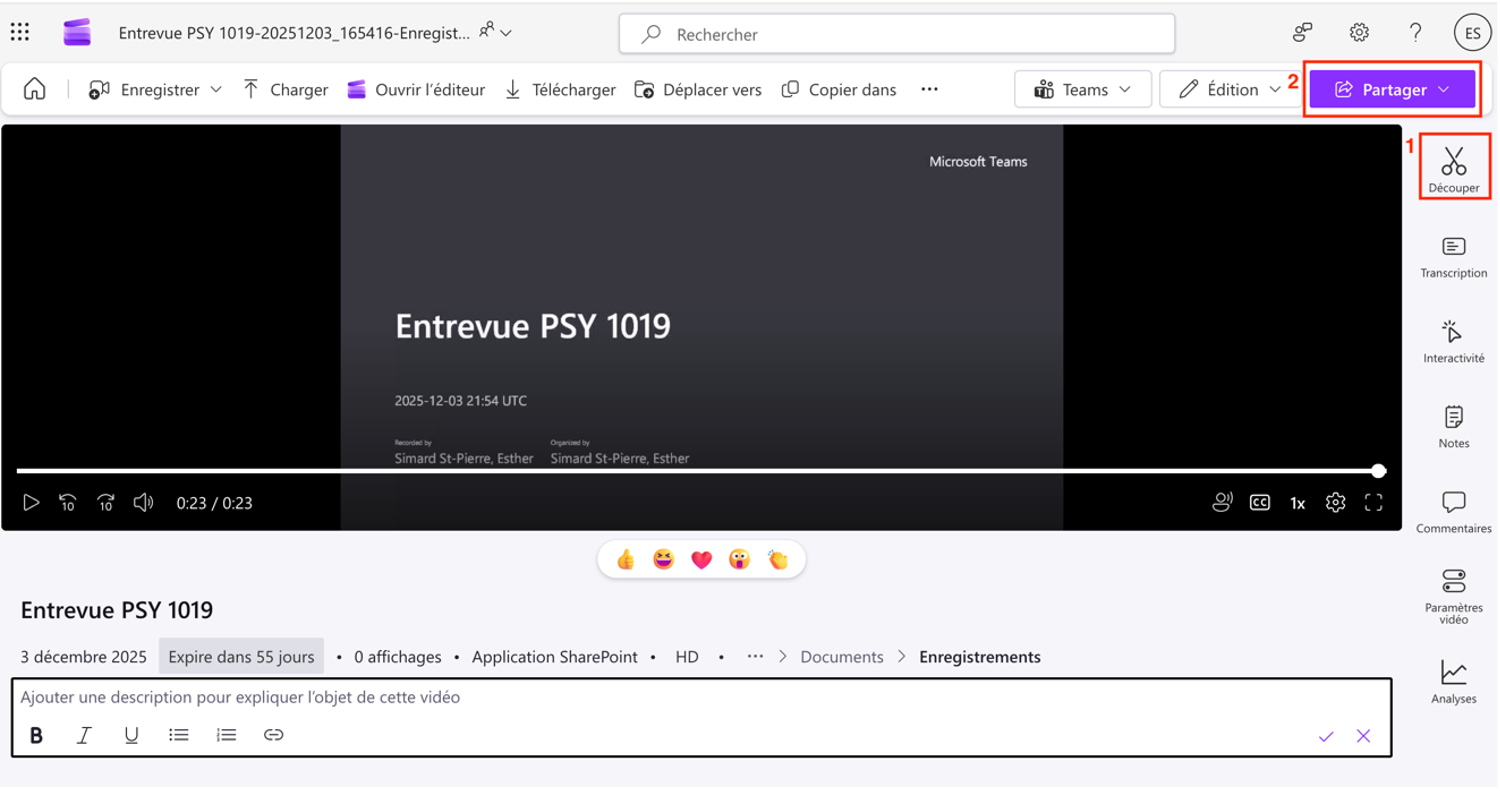
- Dans l’interface d’édition, vous trouverez plusieurs options, notamment Découper, qui vous permet d’élaguer un segment de votre vidéo (1), ou encore Partager (2).
Partager la vidéo
Pour tout fichier dont la taille excède 100 Mo, vous devez appliquer cette marche à suivre :
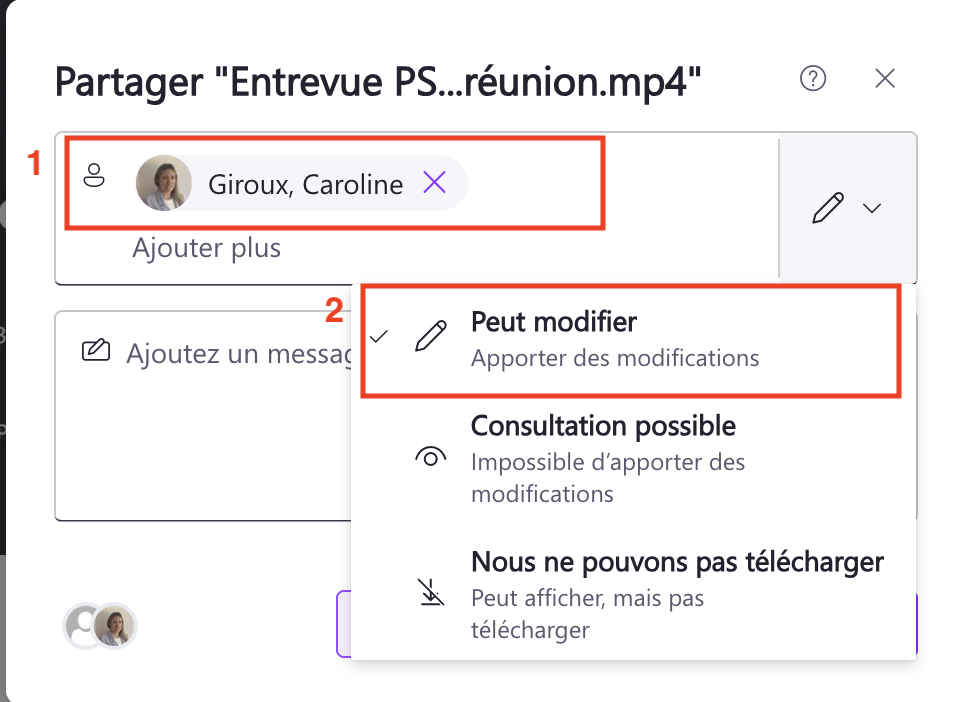
- Cliquez sur Partager. Une fenêtre de partage s’ouvre et offre plusieurs possibilités.
- Par défaut, le partage concerne des personnes en particulier que vous pouvez notifier par courriel. Si vous devez fournir un lien de partage, inscrivez le nom ou l’adresse courriel de la personne (1) avec qui vous souhaitez partager votre lien.
- Sélectionnez Peut modifier (2).
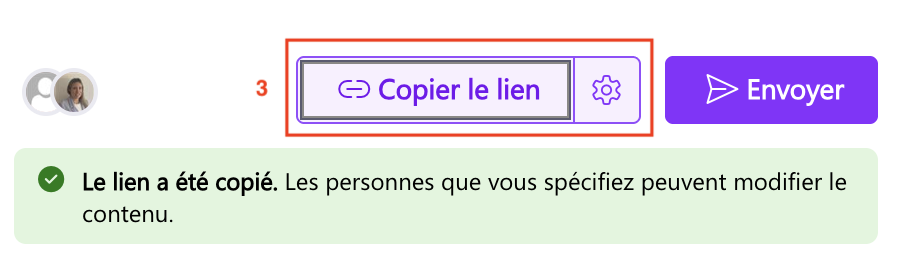
- Cliquez sur Copier le lien (3).
- Collez ce lien dans un document (sur la première page de votre travail) avant de le déposer dans la boîte de dépôt. La personne qui assure votre encadrement pourra cliquer sur le lien pour récupérer votre vidéo.