
Activité 1
Je commence l’exploration de l’outil Teams
Comme nous l’avons précisé dans la section « Encadrement » de ce module, deux équipes Teams sont dédiées aux échanges dans le cadre du DESS en administration des affaires.
L’objectif de cette activité d’exploration est de vous familiariser à l’utilisation de ces deux équipes afin qu’elles fassent partie intégrante de votre démarche d’apprentissage au sein du programme.
Équipe Teams « DESS Administration »
L’équipe Teams « DESS Administration » comporte un canal général et ouvert à toutes et à tous (membres de l’équipe programme et personnes étudiantes inscrites au programme).
Exercice obligatoire
-
Rejoignez le canal général de l’équipe Teams du DESS en administration des affaires dans Teams. Au besoin, utilisez votre adresse courriel de la TÉLUQ (nom.prenom@univ.teluq.ca) ainsi que le mot de passe associé à cette adresse pour vous connecter.
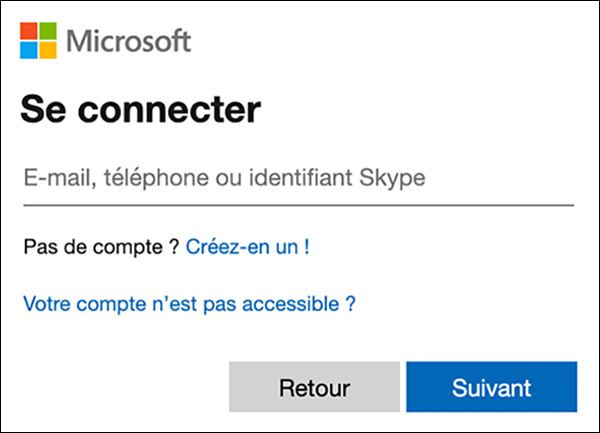
Si vous rencontrez un problème pour vous connecter au logiciel Microsoft Teams, consultez la section « Accéder à Microsoft 365 et l’installer » du tutoriel Produire des vidéos avec PowerPoint Microsoft 365 à partir de Teams . Au besoin, communiquez avec le soutien technique.
- Une fois que vous avez accédé au canal général de l’équipe Teams « DESS Administration », cliquez sur l’onglet « Publications ».
Rédigez un premier message pour entrer en contact avec l’équipe programme et les autres personnes étudiantes inscrites.
- Cliquez sur le bouton « Démarrer une publication ».
- Remplissez les champs « Ajouter un objet » et « Taper un message ».
- Quand vous avez terminé, cliquez sur le bouton « Publication ».
Vous pourriez, par exemple, inscrire dans l’objet : « Bonjour à toutes et à tous! » et rédiger un message vous présentant brièvement : « Salut! Je viens de m’inscrire au DESS en administration et je commence cette session par les cours ADM 6170A et ADM 1002. J’ai un baccalauréat en intervention physique et sportive de l’Université de Montréal et j’aimerais devenir coach sportif et me mettre à mon compte. Comme je travaille à temps plein, j’ai choisi l’Université TÉLUQ. Je suis content et super motivé. »
L'équipe pédagogique organise régulièrement des événements "programme" en visioconférence, généralement à l'heure du lunch. Conférences, échanges, ateliers collaboratifs sont ainsi proposés autour de thématiques centrales et interdisciplinaires. Soyez attentifs aux messages diffusés sur le canal! Bonus : une participation à ce type d’événement "programme" vous permettra d’obtenir 5 points supplémentaires dans le cadre du cours de synthèse ADM 6170 Portfolio en administration des affaires II.
Équipe Teams « Portfolio DESS Administration »
L’équipe Teams « Portfolio DESS Administration » comporte un canal privé à votre nom. Ce canal vous permet d’échanger directement avec votre professeur encadrant ou professeure encadrante et de laisser des traces des apprentissages que vous réalisez dans ce programme. Le lien vers ce canal vous est communiqué par courriel par votre professeur encadrant ou professeure encadrante sur votre boîte nom.prenom@univ.teluq.ca, accessible à partir de votre portail MaTÉLUQ.
Exercice obligatoire
-
Cliquez sur le lien transmis par votre professeur encadrant ou professeure encadrante dans le courriel de prise de contact pour le cours ADM 6170A Portfolio en administration des affaires I.
Vous rejoindrez ainsi un canal privé à votre nom qui sera le canal de communication privilégié avec votre professeur encadrant ou professeure encadrante tout au long du programme.
- Une fois que vous avez accédé au canal privé à votre nom, cliquez sur l’onglet « Publications ».
-
Rédigez un message à votre professeur encadrant ou professeure encadrante afin de 1) lui signaler que vous avez accédé au canal et 2) lui proposer vos disponibilités pour planifier la rencontre de démarrage.
- Cliquez sur le bouton « Démarrer une publication ».
- Remplissez les champs « Ajouter un objet » et « Taper un message ».
- Quand vous avez terminé, cliquez sur le bouton « Publication ».
Vous pourriez, par exemple, inscrire dans l’objet : « Catherine a accès à son canal privé » et rédiger un message qui précise vos disponibilités : « Bonjour! Je travaille à temps plein et je suis maman de deux jeunes enfants. Voici les périodes que je réserve à mon étude : les mardis et jeudis à partir de 19 h, et les dimanches de 9 h à midi. Nous pourrions également échanger sur mon heure de diner, entre midi et 13 h, du lundi au vendredi. J’espère que l’une de ces périodes conviendra pour notre premier échange de vive voix. Sinon, proposez-moi d’autres moments et je tenterai de me libérer. Au plaisir de faire connaissance! Catherine »
- Votre professeur encadrant ou professeure encadrante confirmera la date et l’heure de votre rencontre de démarrage sur Teams et à votre adresse courriel du portail MaTÉLUQ dans les plus brefs délais.